

hMailServer-5.6.7
https://get.enterprisedb.com/postgresql ... ws-x64.exe
1.首先安装postgresql,
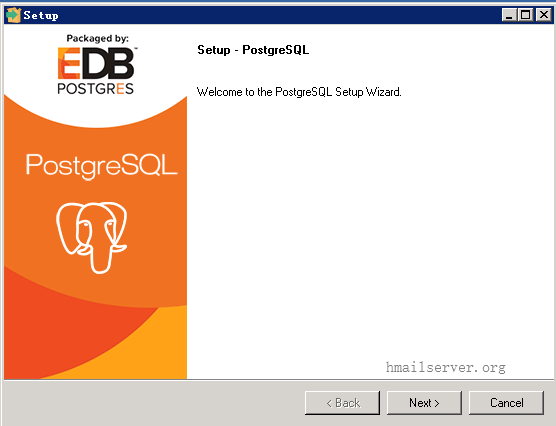
- 1.png (21.48 KiB) 查看 69568 次
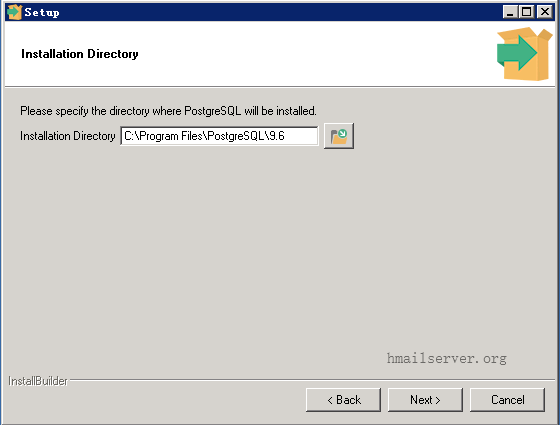
- 2.png (8.64 KiB) 查看 69568 次
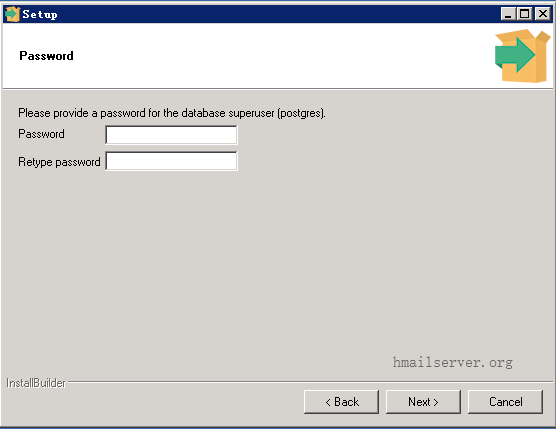
- 3.png (7.53 KiB) 查看 69568 次
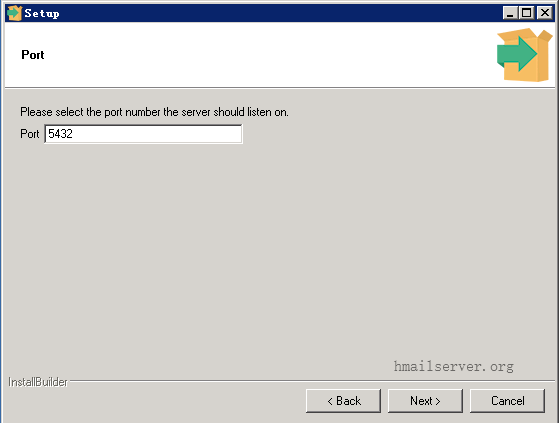
- 4.png (7.29 KiB) 查看 69568 次
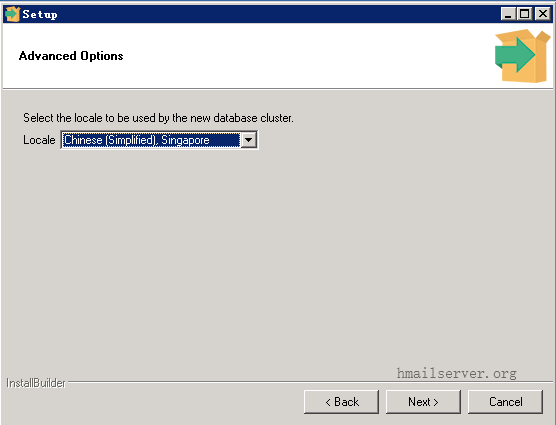
- 5.png (7.7 KiB) 查看 69568 次
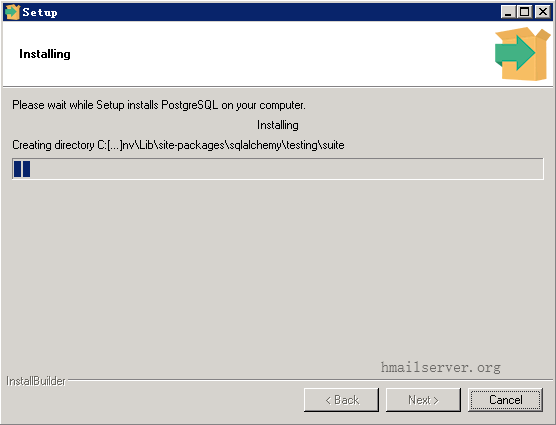
- 6.png (8.12 KiB) 查看 69568 次
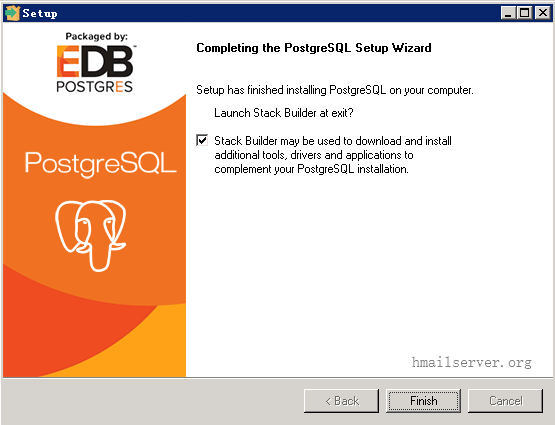
- 7.png (23.51 KiB) 查看 69568 次
PgAdmin4
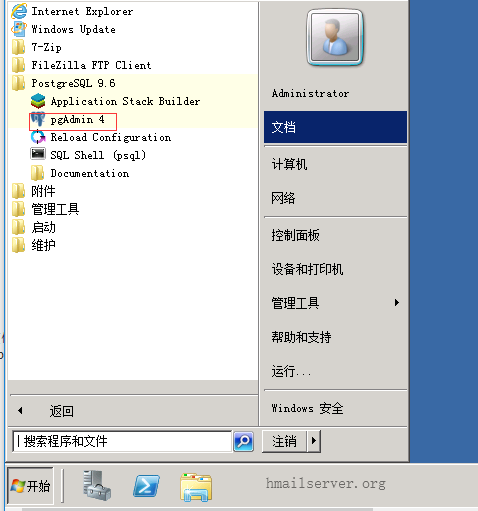
- 8.png (24.98 KiB) 查看 69568 次
右键点击 Login/Group Roles-Create-Login/Group Role...
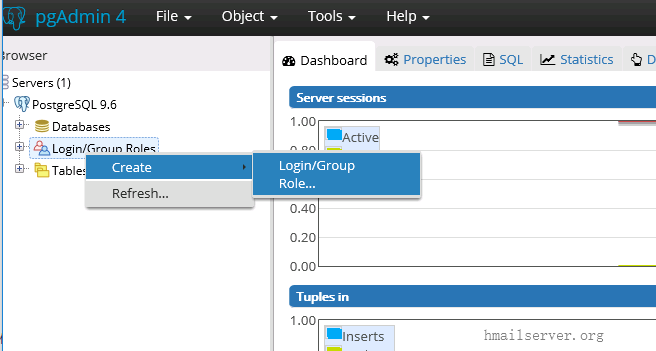
- 9.png (23.2 KiB) 查看 69568 次
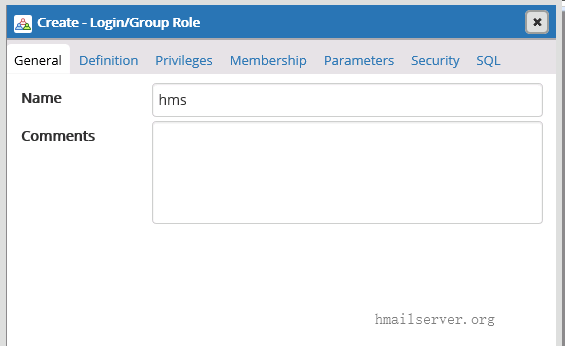
- 10.png (9.99 KiB) 查看 69568 次
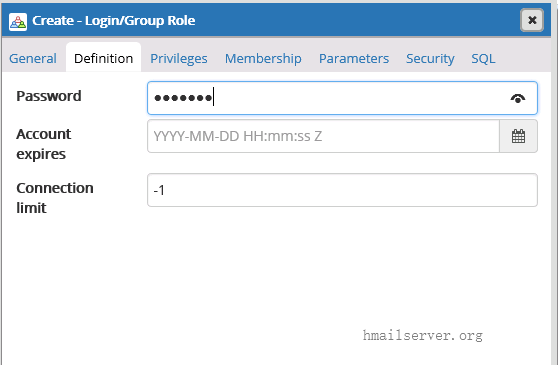
- 11.png (14.01 KiB) 查看 69566 次
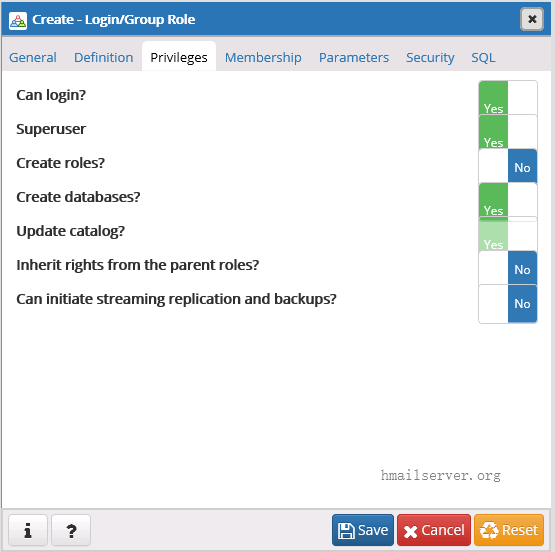
- 12.png (26.02 KiB) 查看 69566 次
代码: 全选
C:\Program Files\PostgreSQL\9.6\data\pg_hba.conf代码: 全选
host all all 127.0.0.1/32 md5代码: 全选
host all all 127.0.0.1/32 password2.安装hmailserver
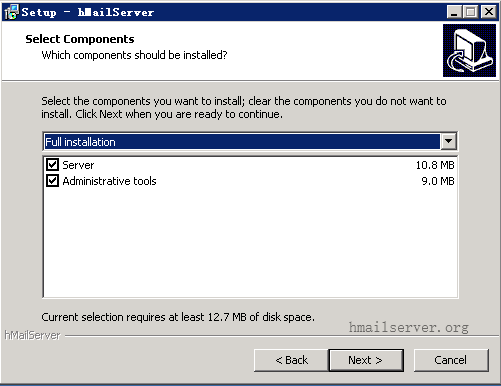
- 13.png (8.49 KiB) 查看 69565 次
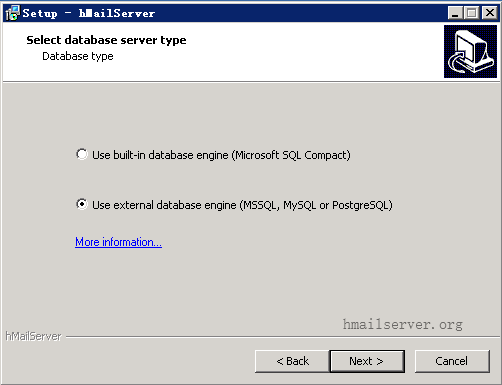
- 14.png (7.65 KiB) 查看 69565 次
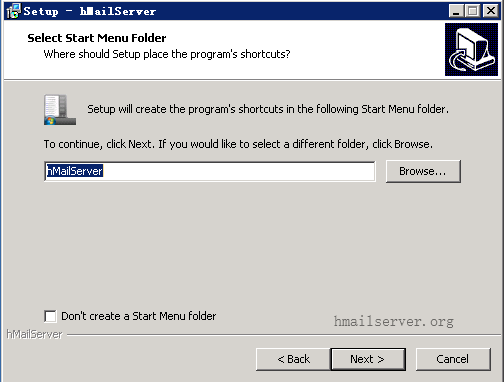
- 15.png (9.89 KiB) 查看 69565 次
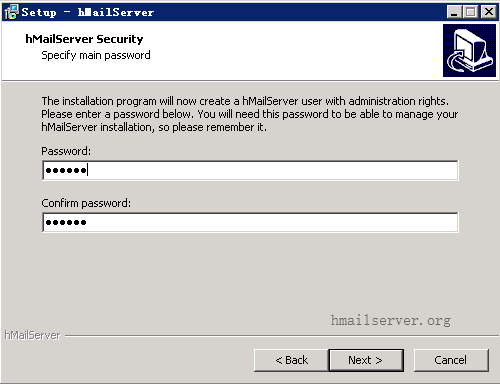
- 16.png (8.13 KiB) 查看 69565 次
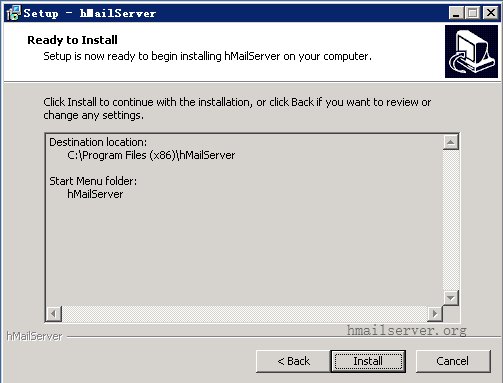
- 17.png (9.23 KiB) 查看 69565 次
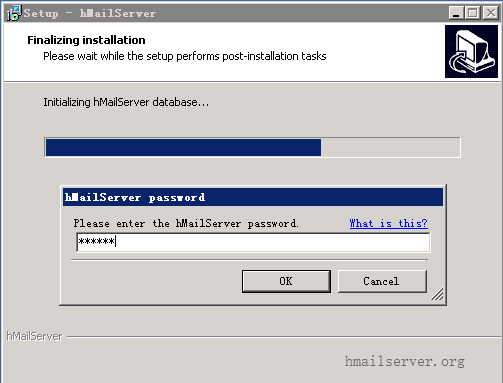
- 18.png (8.08 KiB) 查看 69565 次
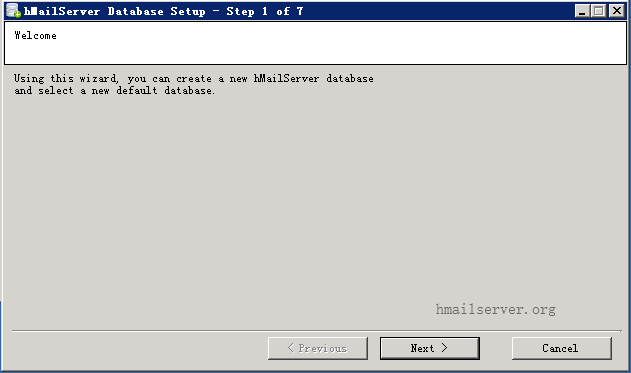
- 19.png (6.14 KiB) 查看 69565 次
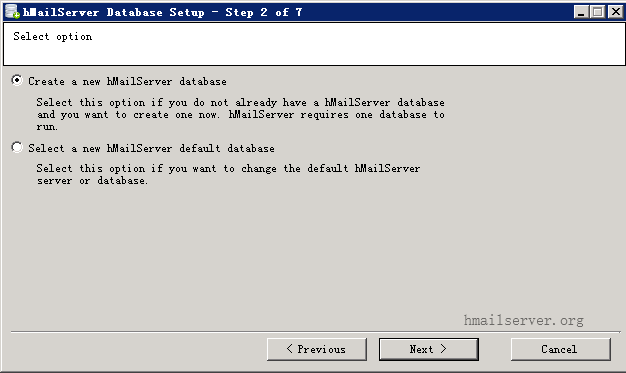
- 20.png (8.22 KiB) 查看 69564 次
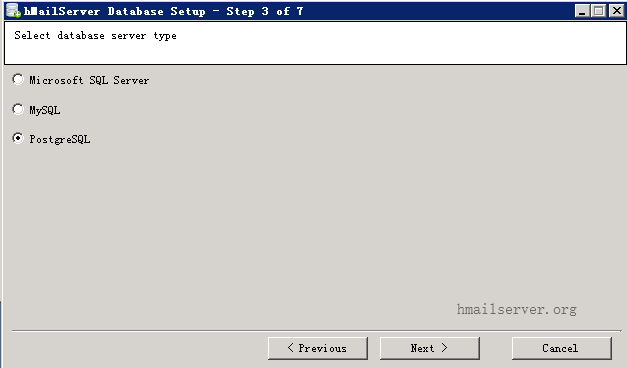
- 21.png (6.12 KiB) 查看 69564 次
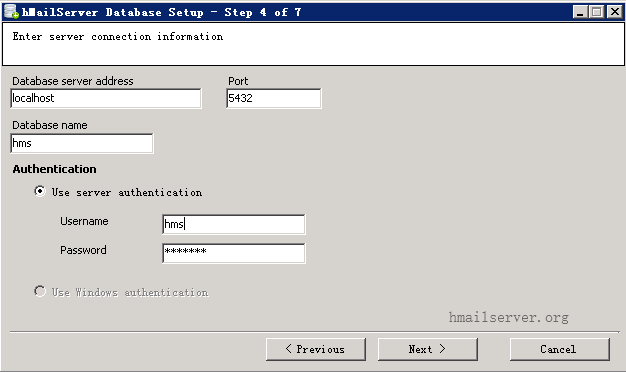
- 22.png (7.56 KiB) 查看 69564 次
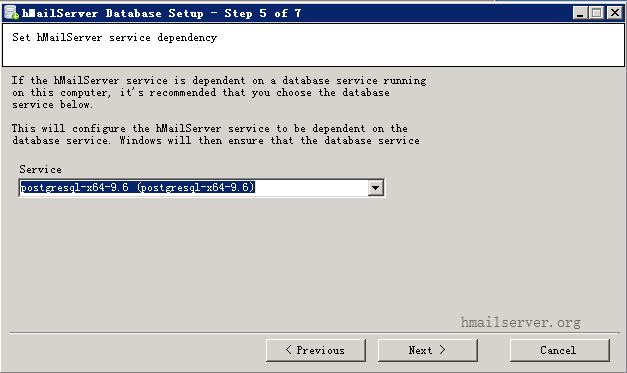
- 23.png (8.24 KiB) 查看 69564 次
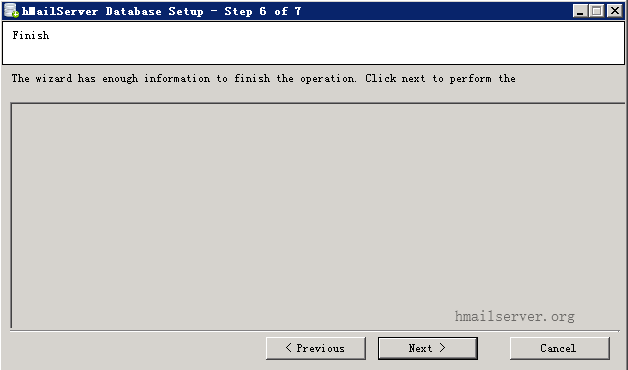
- 24.png (5.74 KiB) 查看 69564 次
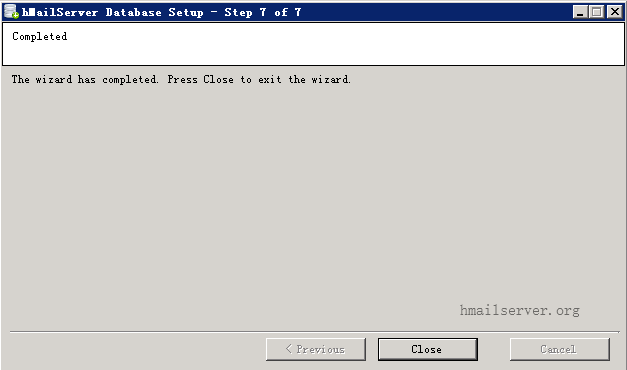
- 25.png (5.47 KiB) 查看 69564 次