AfterLogic Webmail免域名登录
发表于 : 2016年4月3日, 09:06
找到AfterLogic Webmail安装目录下的data\settings\settings.xml 文件
再修改以下几项
<UseLoginAsEmailAddress>Off</UseLoginAsEmailAddress> 【这一项有些版本没有,我这个版本就没有】
<LoginFormType>Email</LoginFormType>
Email改成Login
<LoginFormType>Login</LoginFormType>
<LoginAtDomainValue />
添加一个域名,也就是邮箱@后面的主机名,再添加结束标识
<LoginAtDomainValue>XXX.com</LoginAtDomainValue>
<UseLoginWithoutDomain>Off</UseLoginWithoutDomain>
Off是关的意思 ,改成On
<UseLoginWithoutDomain>On</UseLoginWithoutDomain>
修改完成之后再保存,到邮箱登录界面刷新一下试试,下面就是这个效果
再修改以下几项
<UseLoginAsEmailAddress>Off</UseLoginAsEmailAddress> 【这一项有些版本没有,我这个版本就没有】
<LoginFormType>Email</LoginFormType>
Email改成Login
<LoginFormType>Login</LoginFormType>
<LoginAtDomainValue />
添加一个域名,也就是邮箱@后面的主机名,再添加结束标识
<LoginAtDomainValue>XXX.com</LoginAtDomainValue>
<UseLoginWithoutDomain>Off</UseLoginWithoutDomain>
Off是关的意思 ,改成On
<UseLoginWithoutDomain>On</UseLoginWithoutDomain>
修改完成之后再保存,到邮箱登录界面刷新一下试试,下面就是这个效果
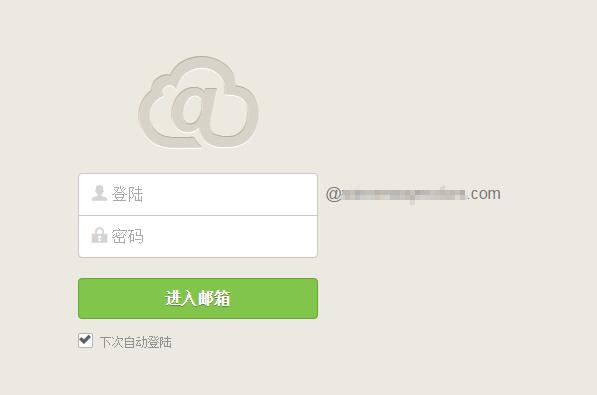
- 2.jpg (7.96 KiB) 查看 22687 次
