给hMailServer添加DKIM图文教程
发表于 : 2014年11月28日, 22:29
如何让你的邮件不被认为是垃圾邮件?这就是这篇文章要做的,就是添加DKIM签名。关于“DKIM”的介绍,请百度。我们直接进入主题,如果你的耐心很好,就继续看下去。
一、下载openssl根据系统下载相应的版本。
下载Visual C++ 2008 Redistributables
二、安装。两个都下载下来,先安装 C+ +2008 再安装openssl。按默认的安装,建议不要更改目录。
本站已经为大家准备好了,点击下载
hMailServer_SSL_0_9_8j
下载后先安装vcredist_x86.exe 再安装Win32OpenSSL_Light-0_9_8j.exe (默认安装c盘)
然后把剩下的三个文件复制到c:\openssl\bin
三、生成私钥和公钥。
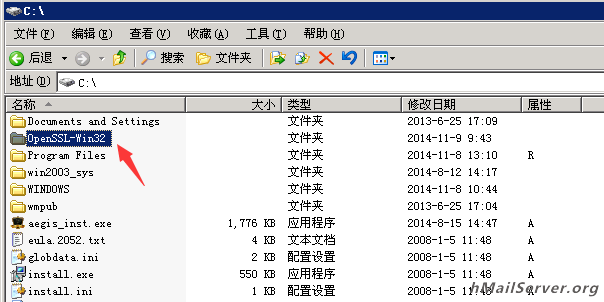
openssl默认是安装在c 盘的。如果你不是安装到C盘,那么命令的目录就不一样。
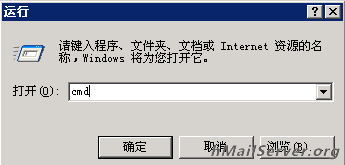
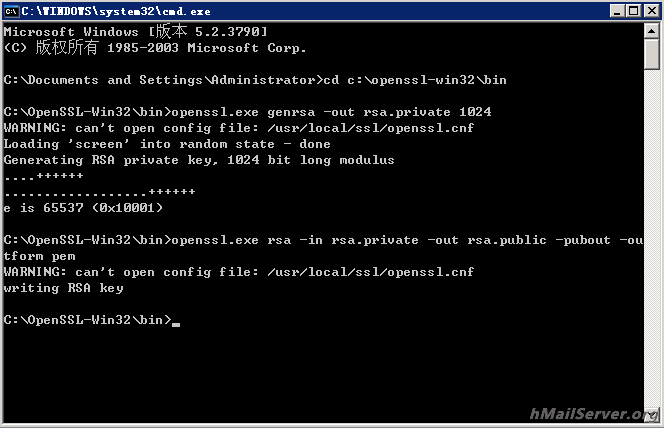
点击“开始”-"运行",输入“cmd".
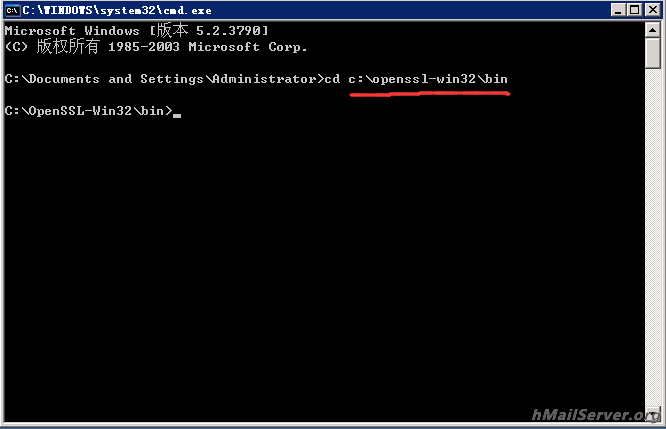
输入 cd c:\openssl-win32\bin 我下载的是win32的。
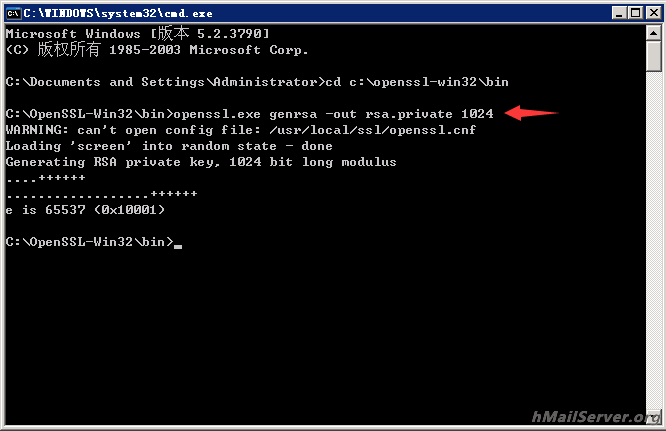
输入 openssl.exe genrsa -out rsa.private 1024
输入 openssl.exe rsa -in rsa.private -out rsa.public -pubout -outform PEM
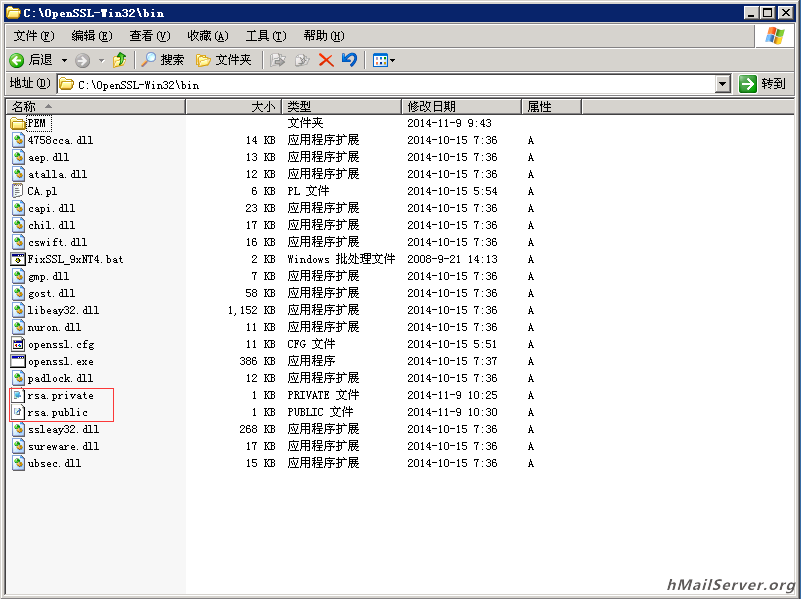
然后回到,c盘,openssl的安装目录,bin下是不是多了两个文件。
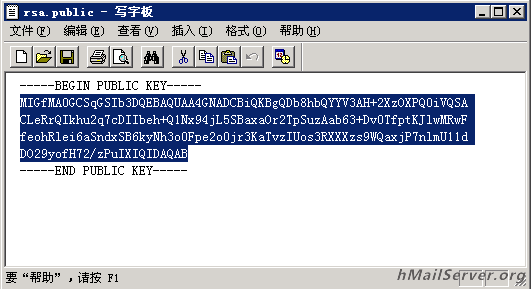
打开rsa.public ,我不管你用什么打开,不出现乱码就行。会看到一大串编码,如下图:
到你的域名管理添加txt纪录, 记录头为hmail._domainkey (hmail可以随你填),记录值为k=rsa; p=上面的编码复制过来。
如下图:
也可写成v=DKIM1; p=MIGfMA0....(省略)
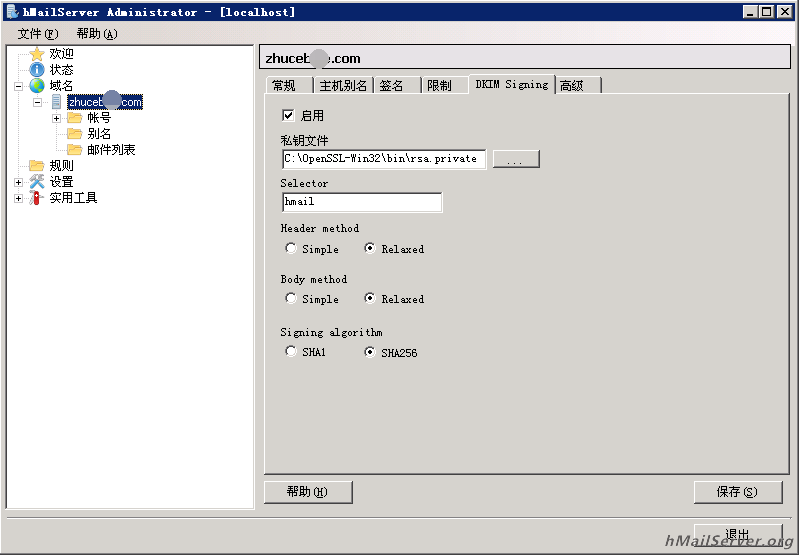
然后,我们再回到hMailServer的管理界面。 私钥就是刚才生成的rsa.private 这个文件在什么地方,应该知道吧。就是在openssl的安装目录的bin下。
Selector 填写记录头 ._domainkey前面的内容,我这里是hmail。
完成。
一、下载openssl根据系统下载相应的版本。
下载Visual C++ 2008 Redistributables
二、安装。两个都下载下来,先安装 C+ +2008 再安装openssl。按默认的安装,建议不要更改目录。
本站已经为大家准备好了,点击下载
hMailServer_SSL_0_9_8j
下载后先安装vcredist_x86.exe 再安装Win32OpenSSL_Light-0_9_8j.exe (默认安装c盘)
然后把剩下的三个文件复制到c:\openssl\bin
三、生成私钥和公钥。
openssl默认是安装在c 盘的。如果你不是安装到C盘,那么命令的目录就不一样。
- hmaildkim1.png (23.2 KiB) 查看 38002 次
- hmaildkim2.png (6.9 KiB) 查看 38002 次
- hmaildkim3.png (10.15 KiB) 查看 38002 次
- hmaildkim4.png (13.69 KiB) 查看 38002 次
- hmaildkim5.png (15.4 KiB) 查看 38002 次
- hmaildkim6.png (38.4 KiB) 查看 38002 次
- hmaildkim7.png (12.17 KiB) 查看 38002 次
如下图:

- hmaildkim8.png (16.38 KiB) 查看 38002 次
然后,我们再回到hMailServer的管理界面。 私钥就是刚才生成的rsa.private 这个文件在什么地方,应该知道吧。就是在openssl的安装目录的bin下。
Selector 填写记录头 ._domainkey前面的内容,我这里是hmail。
- hmaildkim9.png (23.77 KiB) 查看 38002 次