hMailServer配置图文详细教程
发表于 : 2014年11月27日, 17:08
在配置hMailServer之前,我把英文的汉化了,我英文不好,看起来不舒服。汉化的教程已经写过了,hMailServer汉化文件 进去就有汉化文件及教程。
接下来我们讲讲怎么配置hMailServer,由于之前已经写了篇英文的配置教程,折腾了半天,没有效果,原因是Mx记录的Ip地址写错一个数字,关于Mx记录在文章后面会写到。
添加域名:(自己填写,不做截图)
设置 -协议-SMTP
进去 “邮件递交” 填写“本地主机名”。(参考这篇文章viewtopic.php?f=4&t=568
在反垃圾邮件可以设置成下面这个,这个是次要的,至于这个反垃圾邮件的设置,你可以设置,也可以不设置,这个中文都是能看懂的。
咱进入“高级”设置 ip范围。
TCP/IP端口下,修改相应的Ip地址。这里有三个,分别是SMTP、Pop3、IMAP,IP地址分别填入。只截了一张图。所看到的是我填好的。
配置已经差不多了,然后我们就来添加账号。关于这个添加账号,也可以在前面第一步,添加域名后做,都是一样的。
添加账号和密码,然后保存。
需要注意的是备份目录,如果不设置,检测的时候会有红灯。
有关域名解析请按下图操作。(我用的dnspod平台)
基本的收发可以了,如果要设置你的邮件不被当作垃圾邮件处理,还需要设置DKIM,SSL,
接下来我们讲讲怎么配置hMailServer,由于之前已经写了篇英文的配置教程,折腾了半天,没有效果,原因是Mx记录的Ip地址写错一个数字,关于Mx记录在文章后面会写到。
添加域名:(自己填写,不做截图)
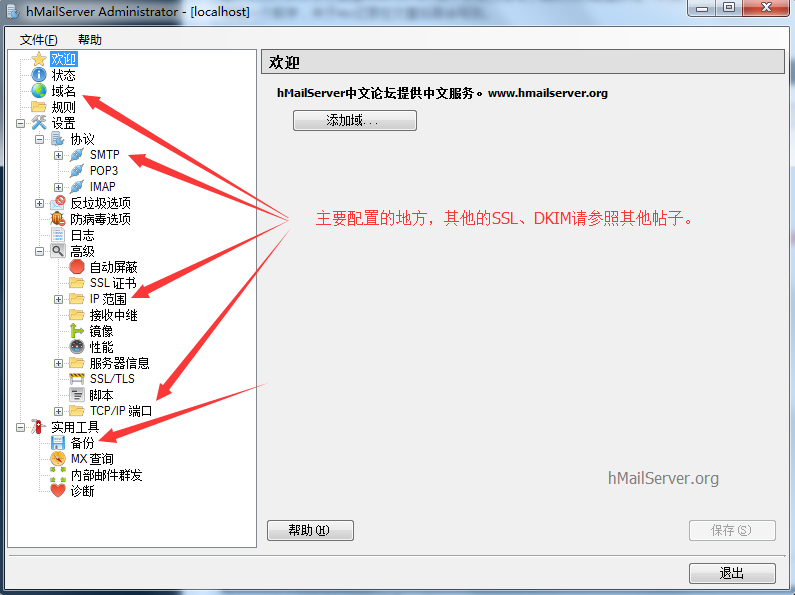
- zhuyao.png (72.9 KiB) 查看 40364 次
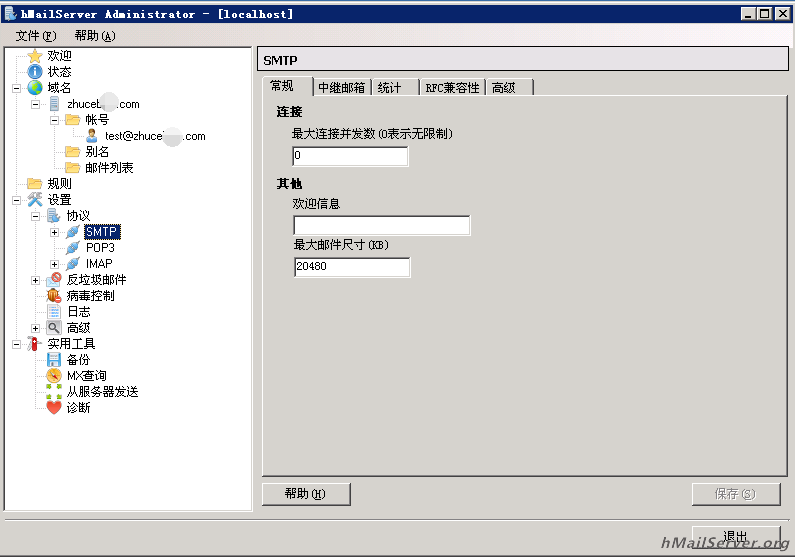
- hph2.png (31.13 KiB) 查看 61538 次
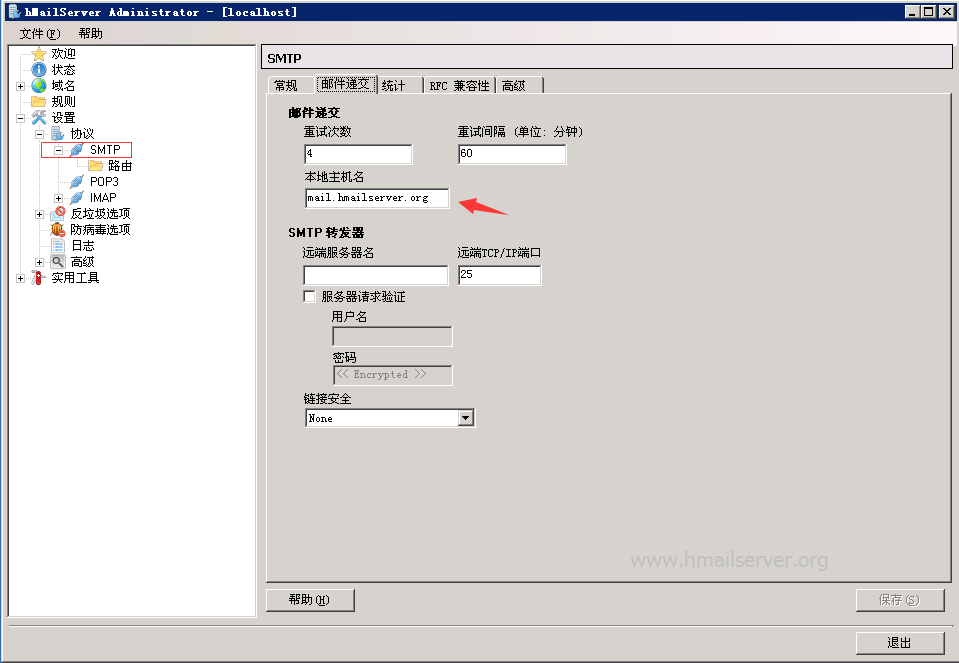
- hph3.png (25.85 KiB) 查看 61363 次
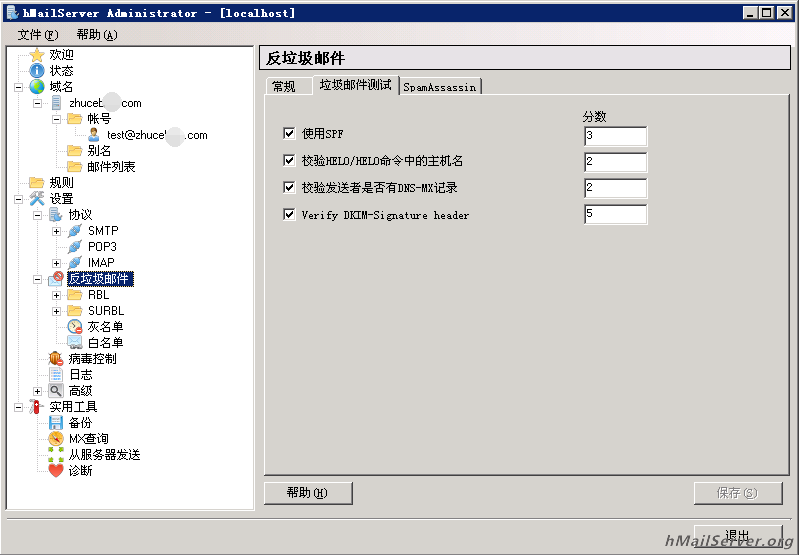
- hph5.png (34.3 KiB) 查看 61538 次
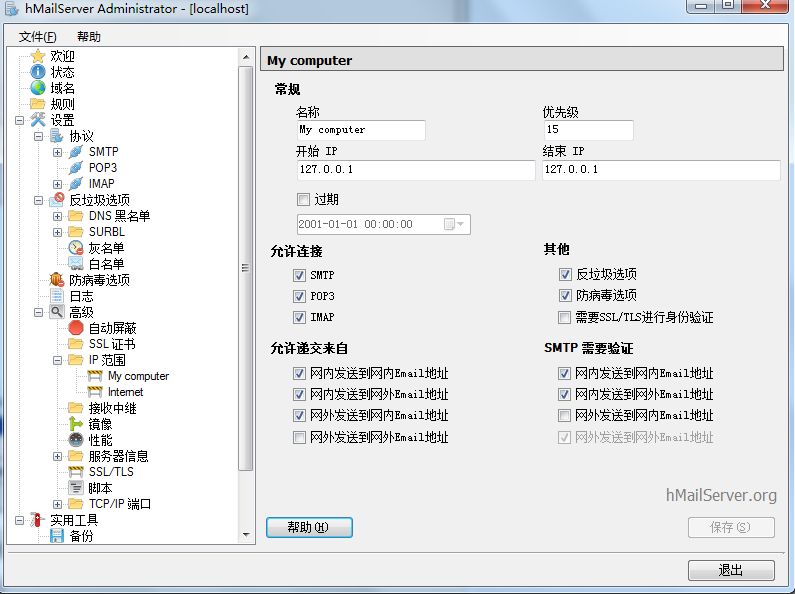
- ipfanwei1.png (66.9 KiB) 查看 40369 次
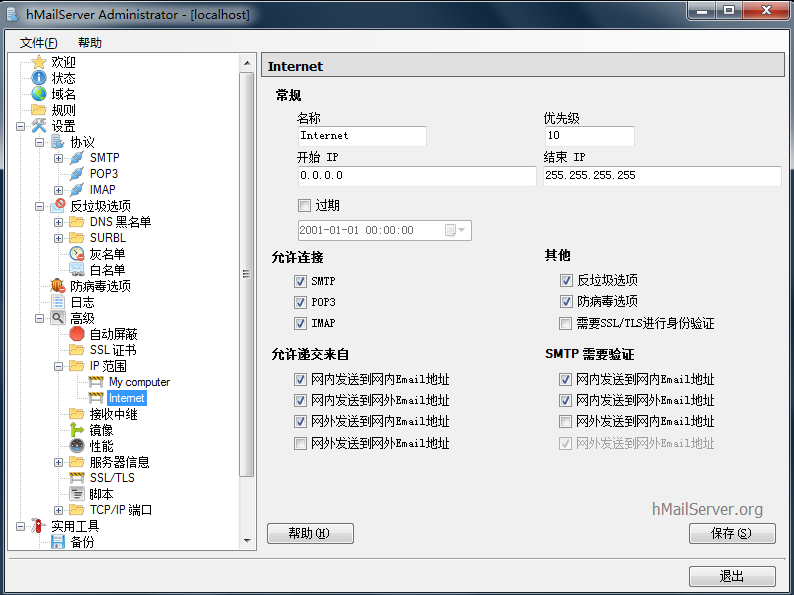
- ipfanwei2.png (68.84 KiB) 查看 40369 次
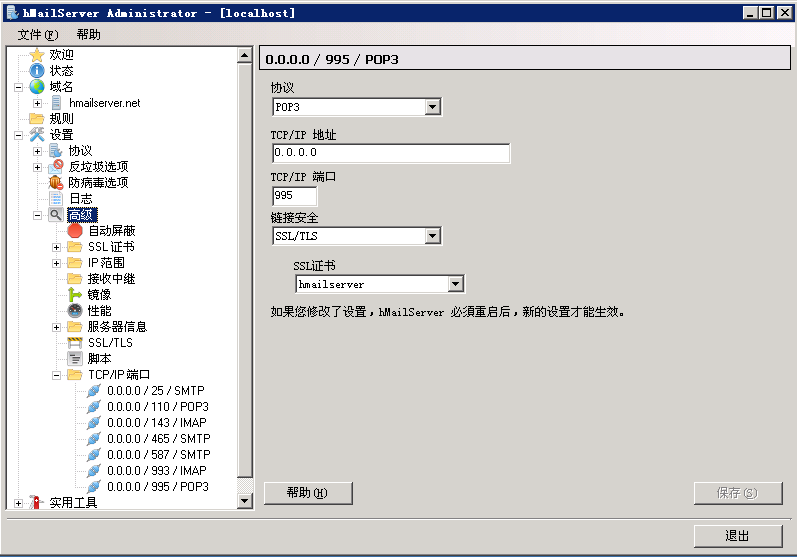
- hp7.png (28.34 KiB) 查看 58852 次
添加账号和密码,然后保存。
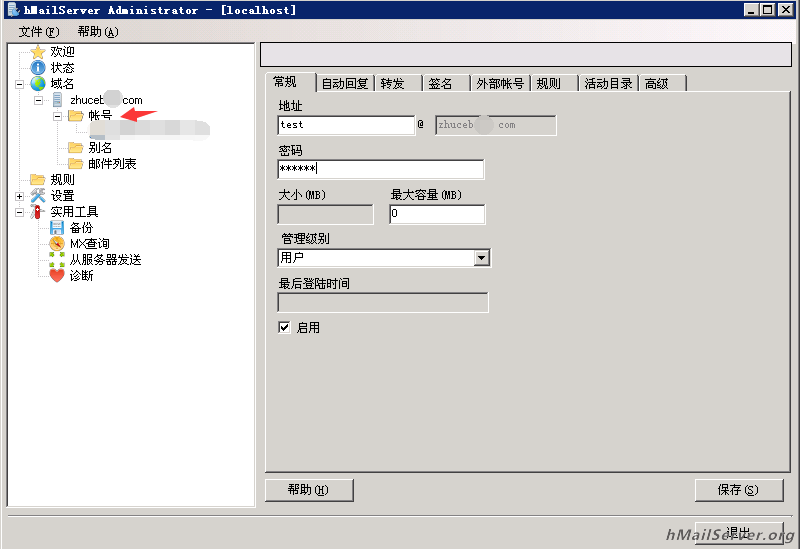
- hph8.png (25.98 KiB) 查看 61538 次
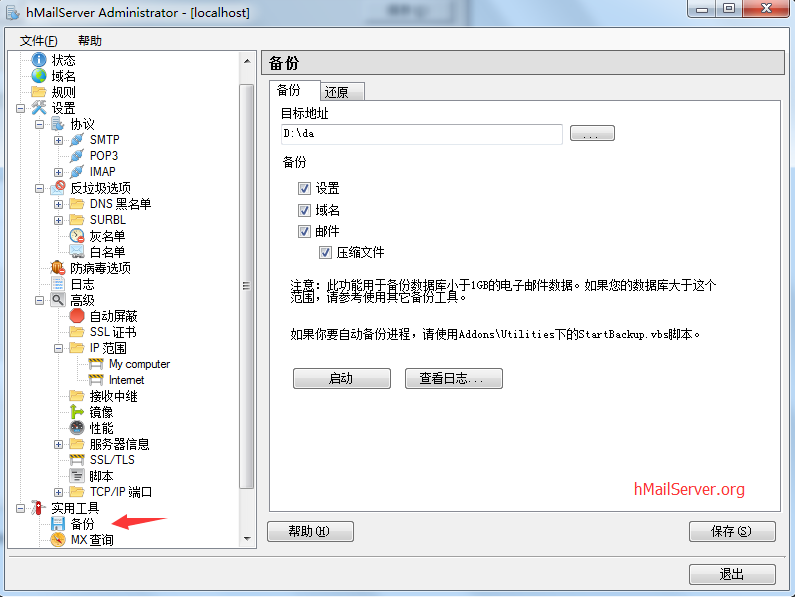
- beifen.png (66.03 KiB) 查看 40368 次
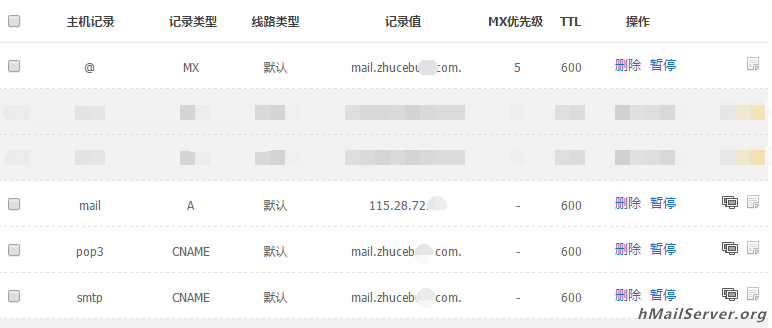
- hph14.png (29.44 KiB) 查看 61538 次